CutPapa

개발 중 · v0.1Liene PixCut S1용 Mac 앱

스티커, 이제 하나씩 손으로 배치하지 마세요. 크기만 바꾸면 용지 전체가 자동으로 다시 배치됩니다.

CutPapa은 Liene PixCut S1 스티커 인쇄·커팅기용 Mac 앱입니다. 사진을 넣으면 사용자의 Mac에서 자동으로 배경을 제거하고, 흰 테두리를 더하고, 칼선을 만듭니다. 어느 스티커든 크기나 수량을 바꾸면 나머지 스티커가 바로 자리를 내주고, 4×7 스티커 용지 한 장을 공간 낭비 없이 다시 채웁니다.

작동 방식 보기 자주 묻는 질문

현재 개발 중이며 아직 다운로드할 수 없습니다. macOS 14 이상이 필요합니다.
Liene 공식 소프트웨어가 아닙니다

직접 해 보세요: 슬라이더를 끌어 크기 바꾸기

수량 1
배치됨 8 사용 127.9 / 177.8 mm

예시 애니메이션: 여기서는 사각형으로 단순화했습니다. 앱은 스티커마다 실제 윤곽에 맞춰 배치합니다.

3 mm스티커 사이 기본 간격, 조절 가능
0° / 90° / 180° / 270°자동 회전으로 빈자리에 넣기
10–95 mm스티커마다 설정할 수 있는 너비
0클라우드에 업로드되는 사진 수

손으로 배치할 때의 세 가지 번거로움, CutPapa가 덜어 드립니다

수동 배치스티커를 추가할 때마다 빈자리를 직접 찾아야 합니다.
CutPapa 사용넣기만 하면 자동으로 배치되고 빈자리도 자동으로 채워집니다.
수동 배치하나의 크기를 바꾸면 주변 스티커를 모두 다시 옮겨야 합니다.
CutPapa 사용크기를 바꾸면 나머지 스티커가 자동으로 비켜서 다시 배치됩니다.
수동 배치너무 가까워서 잘못 잘릴까 봐 여백을 많이 남기게 됩니다.
CutPapa 사용간격은 3 mm로 일정합니다. 촘촘하게 배치해도 칼선이 겹치지 않습니다.

세 가지를 제대로

01

용지를 낭비하지 않는 자동 배치

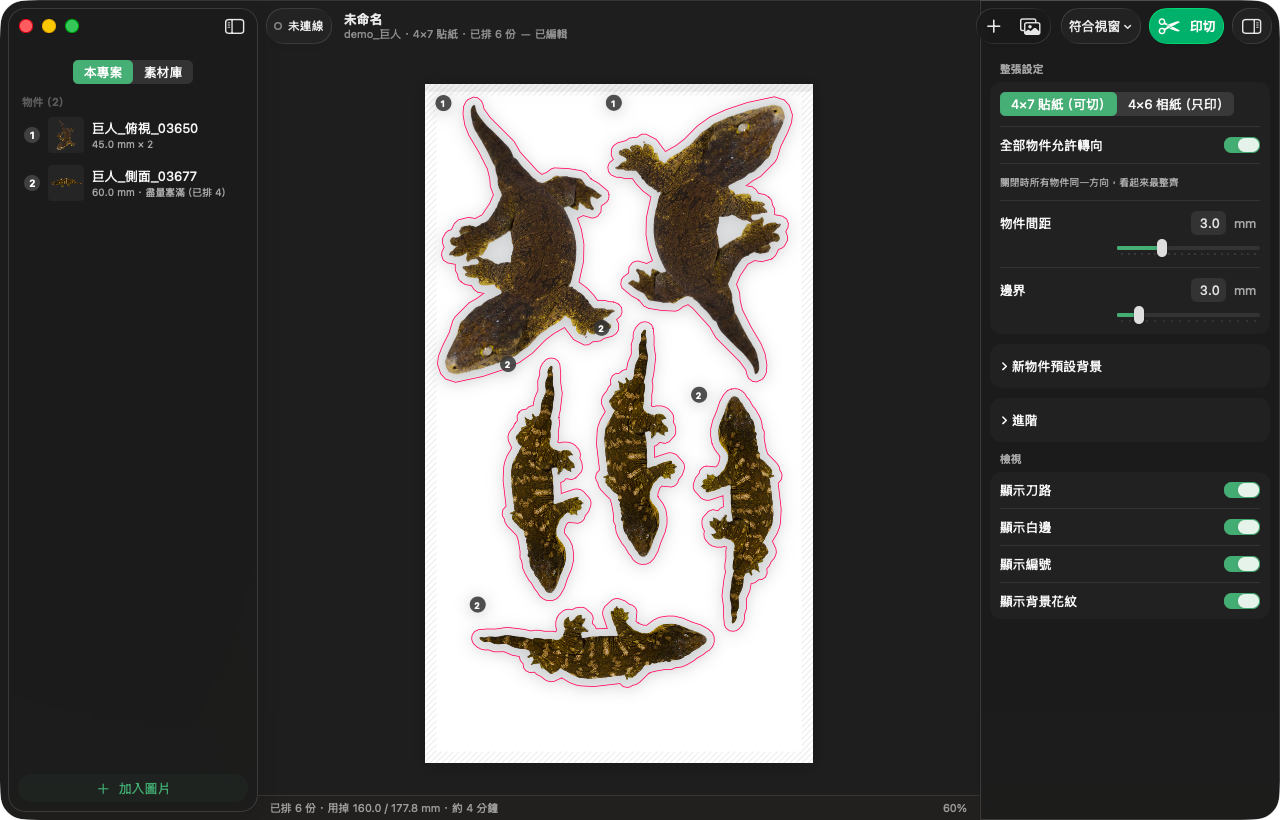
스티커 사이 간격은 일정하게 유지됩니다. 앱이 여러 순서와 0° / 90° / 180° / 270° 회전을 시도해, 가장 많이 들어가고 용지를 가장 짧게 쓰는 배치를 고릅니다. 크기나 수량을 바꾸거나 한 개를 삭제하면 용지 전체가 바로 다시 배치됩니다. 자동 회전은 용지 전체에 켜서 공간을 최대한 활용할 수도 있고, 방향을 맞추고 싶을 때는 스티커별로 각도를 고정할 수도 있습니다.

자세히 보기 — 용지를 낭비하지 않는 자동 배치
CutPapa 메인 화면: 4×7 스티커 용지 한 장에 배경을 제거한 게코 스티커 6개가 자동으로 배치되어 있고, 스티커마다 흰 테두리와 마젠타색 칼선이 있으며, 오른쪽에는 간격과 여백 설정이 있음
도안 두 종류, 모두 6개를 자동 회전해 용지 한 장에 배치했습니다. 사용 길이 160.0 / 177.8 mm.
02

클릭 한 번으로 배경 제거, 흰 테두리와 칼선은 자동 생성

macOS에 내장된 Vision으로 Mac에서 배경을 제거하며, 사진은 업로드하지 않습니다. 흰 테두리 너비는 0–5 mm 범위에서 스티커마다 따로 설정할 수 있고, 칼선은 흰 테두리 바깥 가장자리를 따라갑니다. 칼선은 매끄럽게 다듬어지고 모서리는 둥글게 이어집니다. 더 둥근 윤곽도 선택할 수 있어 스티커 가장자리가 깔끔합니다.

자세히 보기 — 클릭 한 번으로 배경 제거, 흰 테두리와 칼선은 자동 생성
03

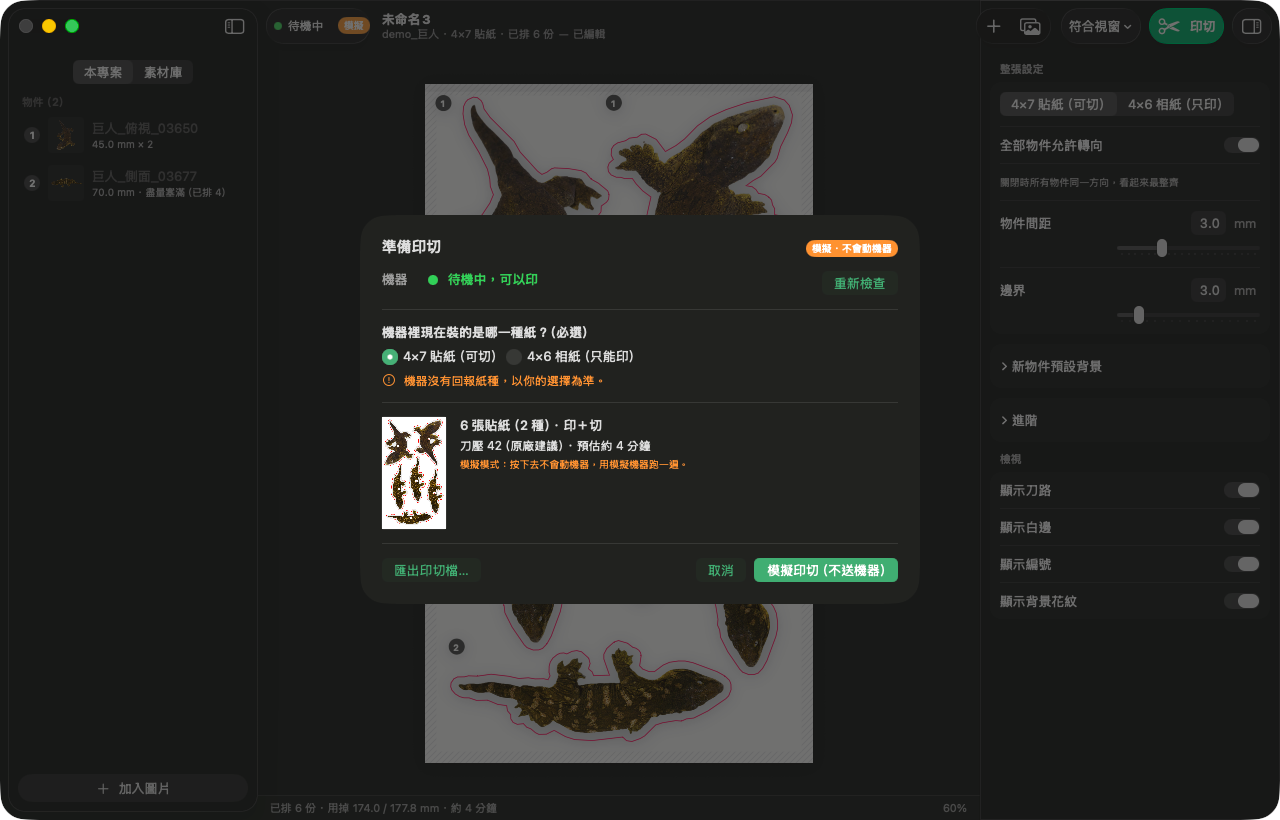
인쇄 전에 먼저 검사합니다. 잘못 뽑은 한 장도 아깝습니다

인쇄·커팅을 누르기 전에 기기에 어떤 용지가 들어 있는지 반드시 확인해야 합니다. 칼선, 실제 mm 크기, 칼 압력을 모두 볼 수 있습니다. 오류가 나면 멈추며, 절대 자동으로 다시 인쇄하지 않습니다.

자세히 보기 — 인쇄 전에 먼저 검사합니다. 잘못 뽑은 한 장도 아깝습니다
CutPapa 인쇄·커팅 전 확인 화면: 기기에 든 용지가 4×7 스티커 용지인지 4×6 인화지인지 반드시 선택해야 하며, 스티커 수, 칼 압력 42, 예상 시간이 표시됨
인쇄·커팅 전 확인: 용지 종류는 필수 선택이며, 칼 압력과 예상 시간을 한눈에 볼 수 있습니다.
04

배경 레이어: 용지 전체에 디자인, 떼어 낸 뒤에도 빈 곳 없이

디자인을 두 레이어로 나눕니다. 스티커 레이어는 원래 위치대로 커팅하고, 배경 레이어는 용지 전체에 인쇄합니다. 스티커를 떼어 낸 뒤에도 남은 용지가 질감 있는 한 장의 그림으로 남아, 스티커 세트로 선물하거나 판매하기에 좋습니다.

  • 스티커 레이어는 투명 PNG입니다. 위치는 디자인대로 고정되며 다시 배치되지 않습니다.
  • 배경은 인쇄만 하고 커팅하지 않습니다. 칼선은 스티커만 따라갑니다.
  • 스티커 하나의 크기나 위치를 바꿔도 배경은 그대로입니다. 스티커 아래의 흰 테두리는 자동으로 따라옵니다.
  • 배경은 기본적으로 용지 가장자리에서 3 mm 안쪽에 인쇄해 가장자리 색 어긋남을 피합니다.

스크린샷은 중국어(번체) 화면입니다.

귀여운 활용 아이디어

반려동물과 파충류

강아지, 고양이, 게코 사진의 배경을 제거해 그 아이만의 스티커로 만듭니다.

다이어리와 일기

작은 도안을 한 장 가득 채웁니다. 크기를 바꿔도 다시 배치할 필요가 없습니다.

작은 가게 포장

봉인 스티커, 감사 스티커, 브랜드 라벨을 한 장에 빼곡하게.

아이의 그림

아이의 낙서를 찍어 배경을 제거하면 스티커가 됩니다.

이름과 라벨

텍스트 스티커로 이름표와 분류 라벨을 만듭니다.

AI 스티커 세트

AI로 만든 스티커 시트 이미지를 하나씩 자동으로 분리합니다.

사진에서 스티커까지, 네 단계

  1. 이미지 넣기

    사진이나 투명 PNG를 끌어다 놓거나 ‘사진’ 앱에서 고릅니다. 도안이 여러 개 들어 있는 스티커 시트 이미지는 자동으로 하나씩 분리됩니다.

  2. 자동 배경 제거와 흰 테두리

    앱이 Mac에서 배경을 제거하고, 피사체 둘레에 흰 테두리를 더하고, 칼선을 만듭니다.

  3. 크기를 바꾸고 다시 배치되는 모습 보기

    스티커마다 너비와 수량을 설정하거나 ‘최대한 채우기’를 켭니다. 바꿀 때마다 용지 전체가 자동으로 다시 배치됩니다.

  4. 용지 종류 확인 후 인쇄·커팅 시작

    사전 검사 화면에서 용지 종류, 칼 압력, 칼선을 확인한 다음 PixCut S1로 전송해 먼저 인쇄하고 이어서 커팅합니다.

이런 기능도 있습니다

최대한 채우기

수량이 정해진 스티커를 먼저 배치하고, 남은 공간은 더 들어가지 않을 때까지 자동으로 채웁니다.

끌어서 배치하고 잠그기

스티커 하나를 원하는 위치로 끌어다 놓으면 그 자리에 잠깁니다. 나머지 스티커는 그 스티커를 피해 자동으로 다시 배치됩니다.

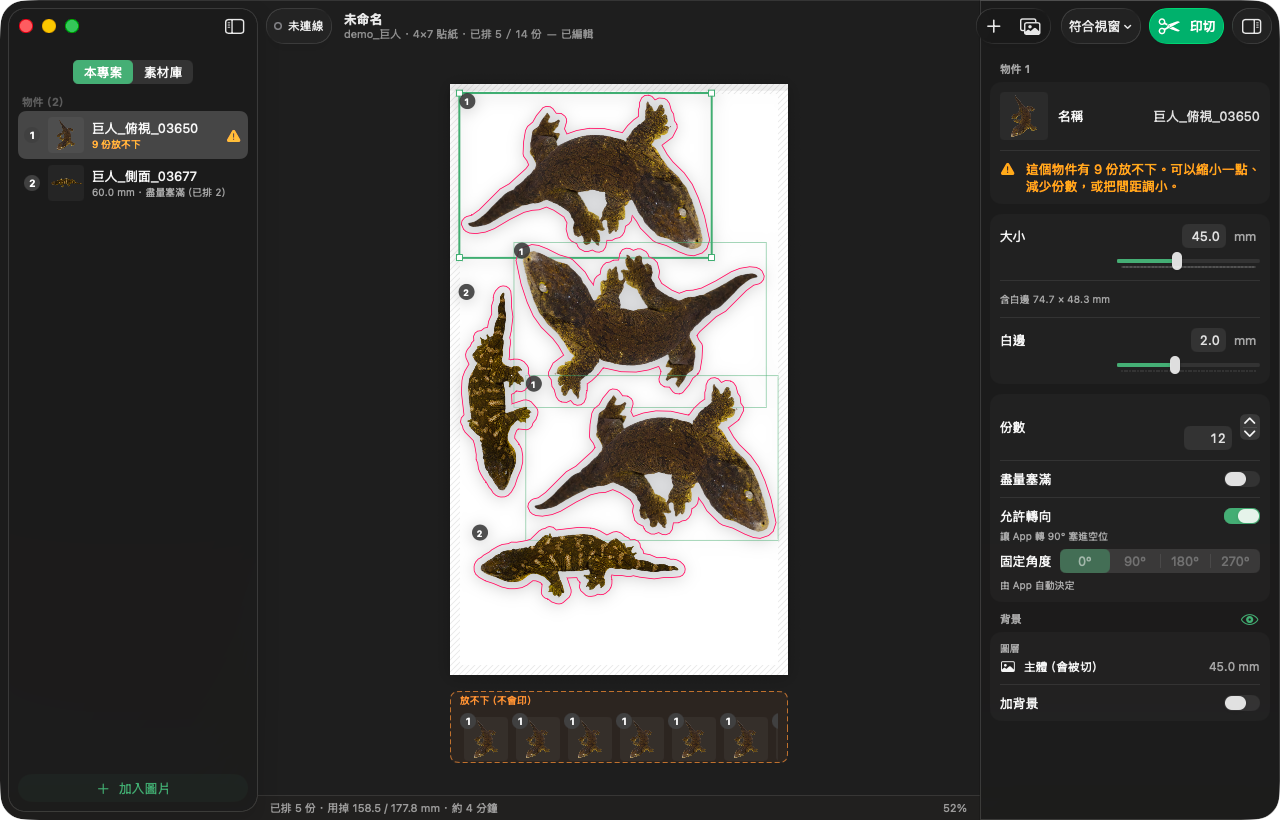
안 들어가면 알려 줍니다

들어가지 않는 스티커는 목록으로 보여 줍니다. 디자인을 몰래 줄이지 않습니다.

모양과 배경 패턴

윤곽 따라, 원형, 둥근 사각형 중에서 고릅니다. 단색, 등고선, 물결, 도트 또는 직접 고른 이미지를 배경으로 쓸 수 있습니다.

텍스트 스티커와 템플릿

텍스트 스티커와 빈 도형을 추가할 수 있습니다. 완성한 레이아웃은 템플릿으로 저장해 사진만 바꿔 다시 쓸 수 있습니다.

보관함

배경을 제거한 이미지를 한곳에서 관리합니다. 태그, 검색, 중복 찾기를 지원하며, 삭제한 항목은 30일 안에 복구할 수 있습니다.

CutPapa 편집 화면: 4×7 스티커 용지에 게코 스티커 5개가 배치되고, 들어가지 않는 9개는 용지 아래에 표시되며, 오른쪽에 크기를 줄이거나 개수를 줄이거나 간격을 좁히라는 안내가 보임
들어가지 않는 스티커는 아래에 표시되며, 몰래 줄이지 않습니다.

사양 한눈에 보기

지원 기기Liene PixCut S1
시스템 요구 사항macOS 14 이상
커팅 가능한 용지4×7 스티커 용지(101.6 × 177.8 mm)
스티커 너비10–95 mm
스티커 간격 / 용지 가장자리 여백기본 각 3 mm, 조절 가능
자동 회전0° / 90° / 180° / 270°
칼 압력KP 30–60, 기본 42, 50 초과 시 경고
모든 사양 보기
연결 방식USB
인쇄만 가능한 용지4×6 인화지(커팅 작업은 절대 전송하지 않음)
레이아웃 해상도300 dpi(1200 × 2100 px)
흰 테두리0–5 mm, 기본 2 mm
가져오기끌어다 놓기, 파일, ‘사진’ 앱. 사진과 투명 PNG
이미지 처리모두 Mac에서 처리, 업로드 없음
인터페이스 언어중국어(번체)(다른 언어 준비 중)
iPhone / iPad 버전계획 중

칼이 움직이는 기기, 안전이 먼저입니다

제조사 경고: 용지 종류를 잘못 설정하면 기기가 손상될 수 있습니다. 그래서 CutPapa은 작업을 전송할 때마다 그 전에 검사합니다.

자세히 보기 — 인쇄·커팅과 사전 검사

  • 인쇄·커팅할 때마다 기기에 든 용지 종류를 사용자가 반드시 직접 확인해야 합니다.
  • 기기가 보고한 용지가 선택한 용지와 명확히 다르면 전송을 거부합니다.
  • 4×6 인화지는 인쇄만 하고 커팅하지 않습니다. 커팅 작업은 절대 전송하지 않습니다.
  • 칼선과 이미지는 용지 크기를 벗어나지 않습니다.
  • 용지 가장자리 3 mm 안에 잉크가 있으면 경고하고, 클릭 한 번으로 안쪽 여백을 적용할 수 있습니다.
  • 작업이 실패하면 멈춥니다. 절대 자동으로 다시 전송하지 않습니다.

자주 묻는 질문

CutPapa은 무엇인가요?

CutPapa은 Liene PixCut S1 스티커 인쇄·커팅기용 Mac 앱입니다. Mac에서 사진 배경을 제거하고, 흰 테두리를 더하고, 칼선을 만들며, 스티커를 4×7 스티커 용지 한 장에 자동으로 가득 배치합니다. 어느 스티커든 크기나 수량을 바꾸면 용지 전체가 자동으로 다시 배치됩니다.

CutPapa은 Liene의 공식 소프트웨어인가요?

아닙니다. CutPapa은 독립적으로 개발한 호환 소프트웨어이며, Liene과 관련이 없고 Liene의 승인이나 보증을 받지 않았습니다. Liene과 PixCut은 각 소유자의 상표입니다.

어떤 기기와 용지를 지원하나요?

현재 Liene PixCut S1을 지원합니다. 용지는 두 가지입니다. 4×7 스티커 용지(101.6 × 177.8 mm, 인쇄와 커팅 가능)와 4×6 인화지(인쇄만 가능, 절대 커팅하지 않음)입니다.

자동 배치는 어떻게 용지를 아끼나요?

앱은 흰 테두리를 포함한 스티커의 실제 윤곽으로 배치하고, 스티커 사이 간격을 일정하게(기본 3 mm) 유지하며, 여러 정렬 순서와 0° / 90° / 180° / 270° 회전을 시도해 가장 많이 들어가고 용지를 가장 짧게 쓰는 배치를 고릅니다.

스티커 한 개의 크기를 바꾸면 나머지도 자동으로 조정되나요?

네. 어느 스티커든 너비(10–95 mm)나 수량을 바꾸면 용지 전체가 자동으로 다시 배치됩니다. 스티커 하나를 원하는 위치로 끌어다 놓아 잠글 수도 있으며, 나머지 스티커는 그 스티커를 피해 배치됩니다.

스티커가 들어가지 않으면 앱이 자동으로 줄이나요?

아니요. 들어가지 않는 스티커는 목록에 ‘자리 부족’으로 표시됩니다. 인쇄되지 않으며, 몰래 줄어들지도 않습니다. 어떻게 조정할지는 사용자가 정합니다.
모든 질문 보기