CutPapa

En développement · v0.1Une app Mac pour la Liene PixCut S1

Fini les stickers à placer un par un à la main. Changez une taille, toute la planche se réorganise.

CutPapa est une app Mac pour l’imprimante-découpeuse de stickers Liene PixCut S1. Déposez vos photos : l’app supprime l’arrière-plan, ajoute une bordure blanche et crée la ligne de découpe, le tout sur votre Mac. Changez la taille ou le nombre d’exemplaires d’un sticker et les autres se décalent aussitôt : la planche de papier autocollant 4×7 est réorganisée pour ne pas perdre de place.

Voir comment ça marche Lire la FAQ

En développement. Pas encore disponible au téléchargement. Nécessite macOS 14 ou version ultérieure.
Ce n’est pas un produit officiel Liene

Essayez : faites glisser le curseur pour changer la taille

Exemplaires 1
Placés 8 Utilisé 127.9 / 177.8 mm

Animation d’illustration : des rectangles sont utilisés ici pour simplifier. L’app dispose les stickers d’après leur contour réel.

3 mmespacement par défaut entre les stickers, réglable
0° / 90° / 180° / 270°rotation automatique pour combler les vides
10–95 mmplage de largeur de chaque sticker
0photo envoyée dans le cloud

Trois corvées de la mise en page manuelle que CutPapa vous épargne

À la mainÀ chaque nouveau sticker, vous cherchez vous-même une place libre.
Avec CutPapaDéposez vos images : tout se place automatiquement et les vides se comblent.
À la mainVous changez une taille, et il faut redéplacer tous les voisins.
Avec CutPapaAprès un changement de taille, les autres stickers s’écartent et se replacent automatiquement.
À la mainPar crainte de découpes trop proches, vous laissez beaucoup d’espace vide.
Avec CutPapaUn espacement fixe de 3 mm : des stickers serrés, sans lignes de découpe qui se touchent.

Trois choses, bien faites

01

Une mise en page automatique qui ne gaspille pas de papier

Les stickers gardent un espacement fixe. L’app essaie différents ordres et des rotations de 0° / 90° / 180° / 270°, puis retient la disposition qui place le plus de stickers sur la plus courte longueur de papier. Redimensionnez un sticker, changez le nombre d’exemplaires ou supprimez-en un : la planche se réorganise immédiatement. La rotation automatique peut être activée pour toute la planche afin d’utiliser un maximum d’espace, ou fixée par sticker si vous voulez tout dans le même sens.

En savoir plus — Une mise en page automatique qui ne gaspille pas de papier
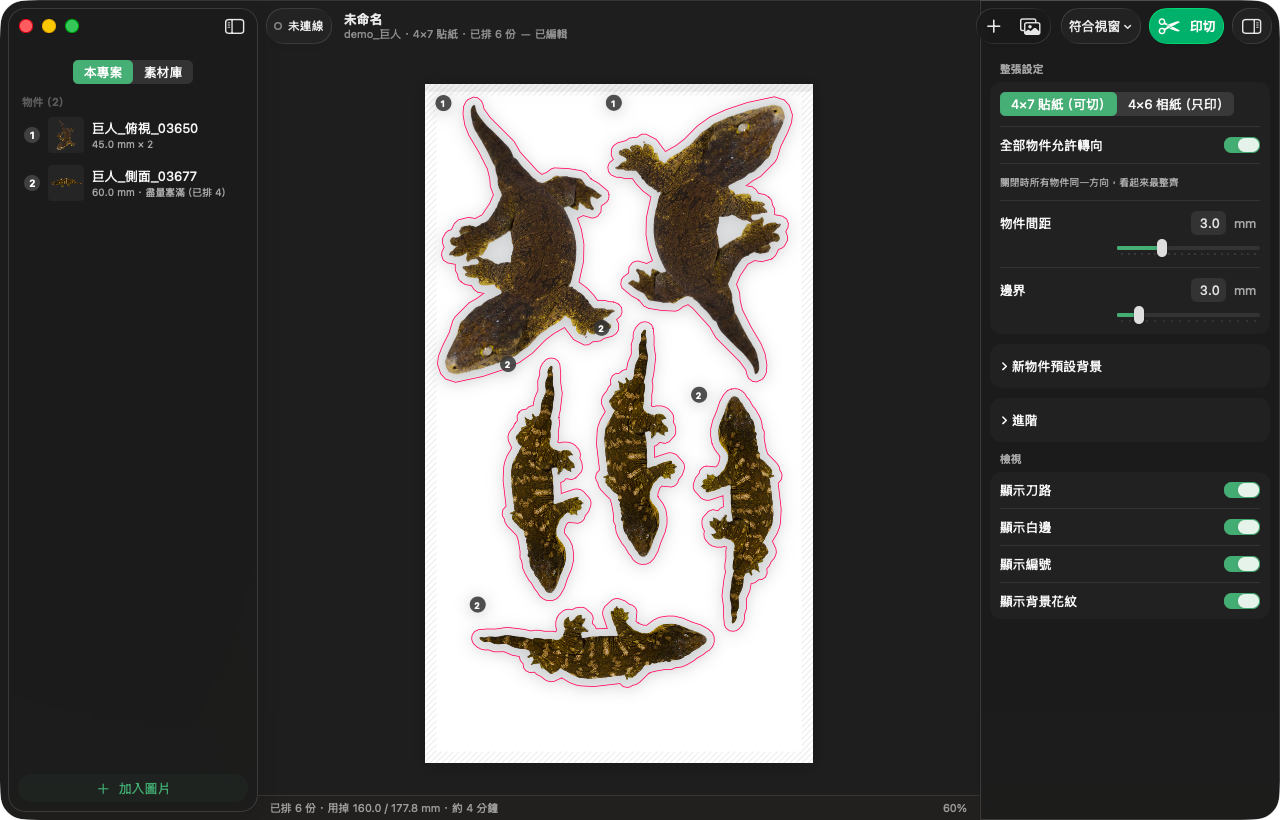
Fenêtre principale de CutPapa : six stickers de geckos détourés, disposés automatiquement sur une planche de papier autocollant 4×7, chacun avec une bordure blanche et une ligne de découpe magenta, avec les réglages d’espacement et de marge à droite
Deux motifs, six stickers, pivotés automatiquement pour tenir sur une planche en utilisant 160,0 mm sur 177,8 mm.
02

Détourage en une étape, bordure et ligne de découpe comprises

L’arrière-plan est supprimé sur votre Mac avec le framework Vision intégré à macOS. Les photos ne sont jamais envoyées en ligne. Réglez la bordure blanche de 0 à 5 mm pour chaque sticker ; la ligne de découpe suit son bord extérieur. Les lignes de découpe sont lissées avec des angles arrondis, et vous pouvez choisir un contour plus doux pour des bords plus nets.

En savoir plus — Détourage en une étape, bordure et ligne de découpe comprises
03

Vérifiez avant d’imprimer : une planche gâchée, c’est déjà trop

Avant chaque tâche, vous devez confirmer quel papier est chargé. Les lignes de découpe, les dimensions réelles en mm et la pression de lame sont toutes visibles. En cas d’échec, la tâche s’arrête. L’app ne réimprime jamais d’elle-même.

En savoir plus — Vérifiez avant d’imprimer : une planche gâchée, c’est déjà trop
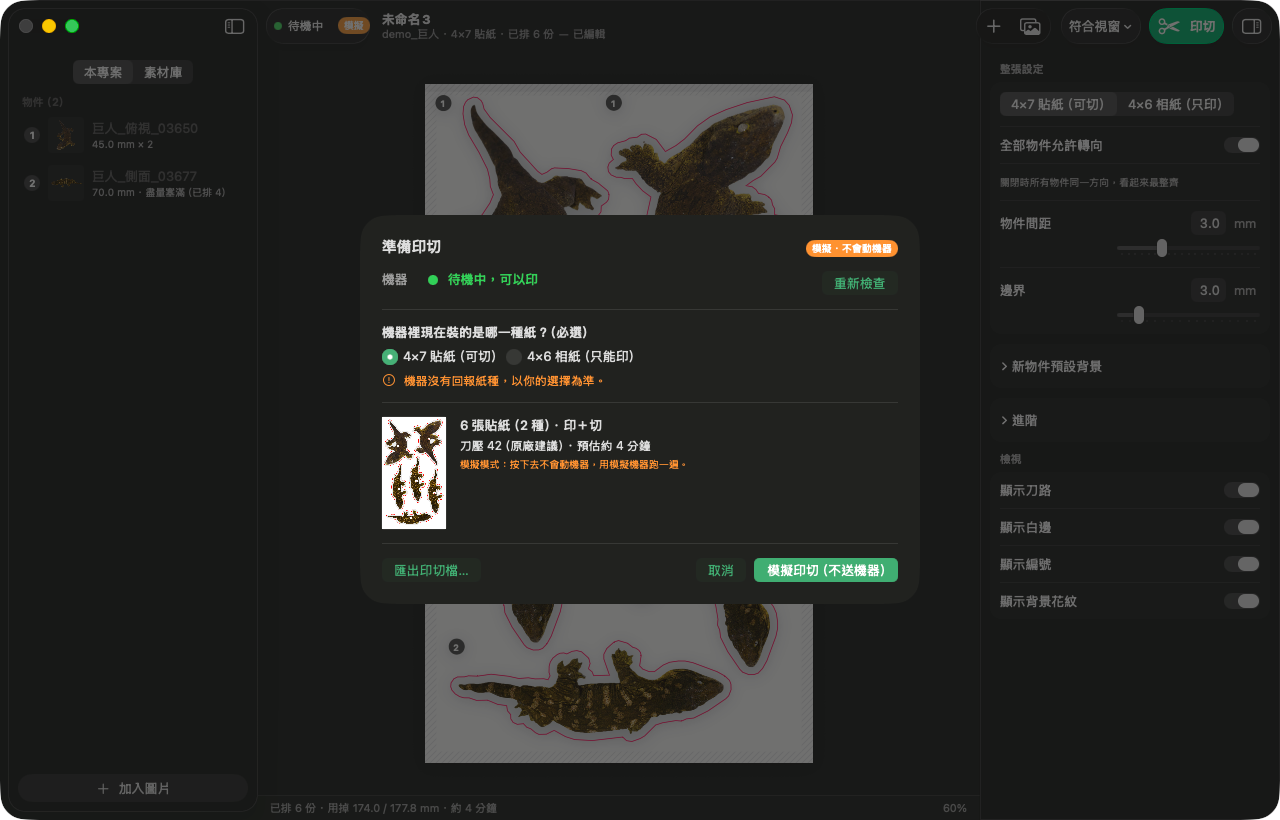
Confirmation avant impression de CutPapa : vous devez choisir si c’est du papier autocollant 4×7 ou du papier photo 4×6 qui est chargé ; le nombre de stickers, la pression de lame 42 et la durée estimée sont affichés
Vérification avant impression : le type de papier est obligatoire ; la pression de lame et la durée estimée sont affichées.
04

Calque d’arrière-plan : un décor sur toute la planche, sans zone blanche

Séparez votre création en deux calques. Le calque des stickers est découpé aux positions d’origine, et le calque d’arrière-plan est imprimé sur toute la planche. Une fois les stickers décollés, il reste une planche finie et décorée, prête à offrir ou à vendre comme un set complet.

  • Le calque des stickers est un PNG transparent. Les positions sont verrouillées selon votre création et ne sont pas réorganisées.
  • L’arrière-plan est seulement imprimé, jamais découpé. Les lignes de découpe suivent les stickers.
  • Changez la taille ou la position d’un sticker, l’arrière-plan ne bouge pas. La bordure blanche sous le sticker le suit automatiquement.
  • Par défaut, l’arrière-plan est en retrait de 3 mm du bord du papier pour éviter les décalages de couleur sur les bords.

Les captures d’écran montrent l’interface en chinois traditionnel.

Des idées toutes mignonnes

Animaux et reptiles

Détourez les photos de votre chat, de votre chien ou de votre gecko pour créer des stickers rien qu’à eux.

Agendas et journaux

Remplissez une planche de petits motifs. Changez une taille sans tout replacer.

Emballages de petite boutique

Stickers de fermeture, de remerciement et petites étiquettes de marque, serrés sur une planche.

Dessins d’enfants

Photographiez un dessin d’enfant, supprimez le fond, et il devient un sticker.

Prénoms et étiquettes

Utilisez les stickers texte pour des étiquettes de nom et de rangement.

Sets de stickers IA

Une planche complète générée par IA est séparée automatiquement en pièces distinctes.

De la photo au sticker en quatre étapes

  1. Déposez vos images

    Faites glisser des photos ou des PNG transparents, ou choisissez-les dans l’app Photos. Une image de planche complète avec plusieurs motifs est automatiquement séparée en pièces distinctes.

  2. Arrière-plan supprimé, bordure ajoutée

    L’app supprime l’arrière-plan sur votre Mac, ajoute une bordure blanche autour du sujet et crée la ligne de découpe.

  3. Redimensionnez et regardez la planche se réorganiser

    Réglez la largeur et le nombre d’exemplaires de chaque sticker, ou activez « Remplir la planche ». Chaque changement réorganise toute la planche.

  4. Confirmez le papier, puis imprimez et découpez

    La vérification avant impression confirme le type de papier, la pression de lame et les lignes de découpe, puis envoie la tâche à la PixCut S1, qui imprime d’abord et découpe ensuite.

Et ce n’est pas tout

Remplir la planche

Les exemplaires en nombre fixe sont placés d’abord, puis l’espace restant est rempli jusqu’à ce que plus rien ne rentre.

Glisser pour placer et verrouiller

Faites glisser un sticker là où vous le voulez : il se verrouille à cet endroit. Les autres se réorganisent autour de lui.

L’app vous dit ce qui ne rentre pas

Les stickers qui ne rentrent pas sont listés. Vos créations ne sont jamais réduites à votre insu.

Formes et motifs d’arrière-plan

Suivez le contour, ou utilisez un cercle ou un carré arrondi. Ajoutez en arrière-plan une couleur unie, des courbes de niveau, des vagues, des points ou votre propre image.

Stickers texte et modèles

Ajoutez des stickers texte et des formes vierges. Enregistrez une mise en page terminée comme modèle et réutilisez-la avec de nouvelles photos.

Bibliothèque

Gardez vos images détourées au même endroit, avec des tags, la recherche et la détection des doublons. Les éléments supprimés peuvent être restaurés pendant 30 jours.

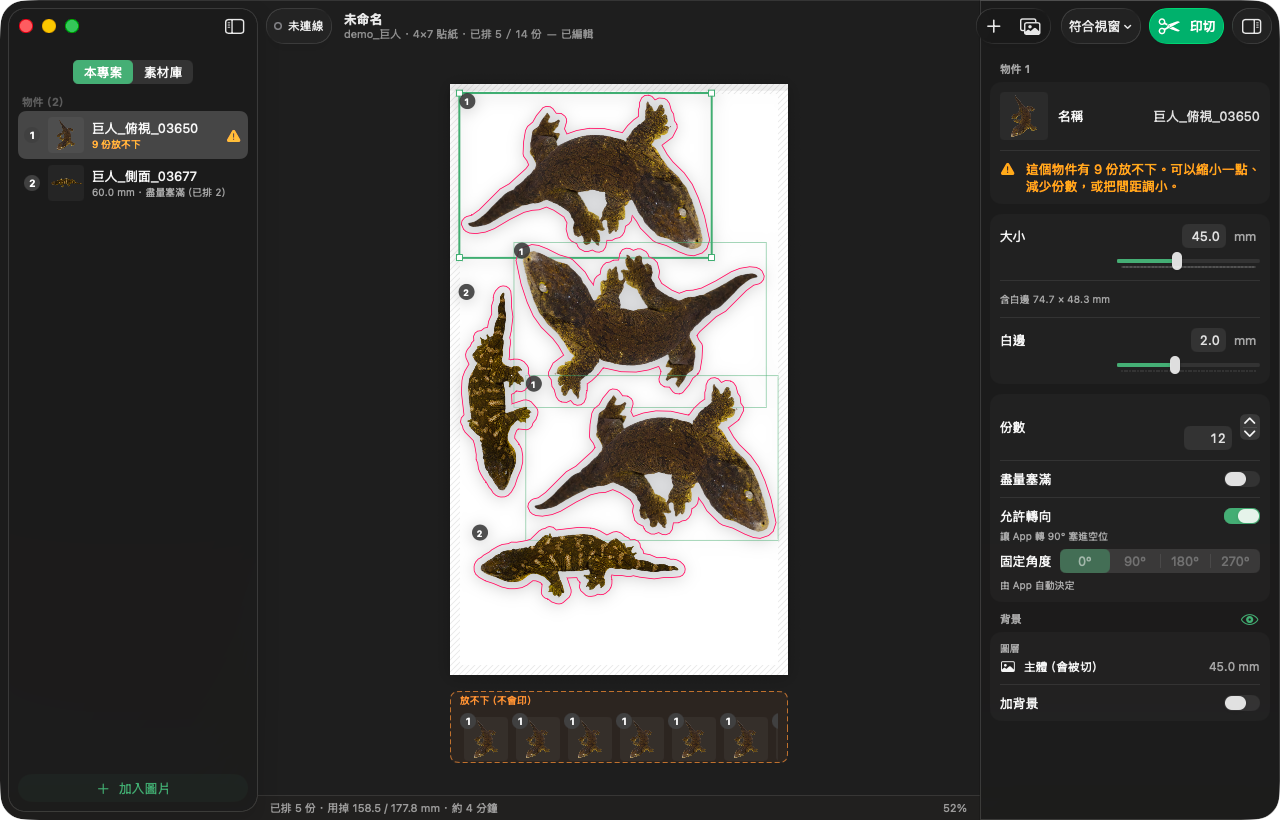
Éditeur CutPapa : cinq stickers de gecko disposés sur une planche 4×7, les neuf copies qui ne rentrent pas listées sous la planche, et à droite un conseil pour réduire la taille, le nombre de copies ou l’espacement
Les stickers qui ne rentrent pas sont listés sous la planche, jamais réduits sans vous le demander.

Caractéristiques

Machine prise en chargeLiene PixCut S1
Configuration requisemacOS 14 ou version ultérieure
Papier découpablePapier autocollant 4×7 (101,6 × 177,8 mm)
Largeur des stickers10–95 mm
Espacement des stickers / marge du papier3 mm chacun par défaut, réglables
Rotation automatique0° / 90° / 180° / 270°
Pression de lameKP 30–60, 42 par défaut ; avertissement au-dessus de 50
Afficher toutes les spécifications
ConnexionUSB
Papier pour impression seulePapier photo 4×6 (jamais envoyé à la découpe)
Résolution de la planche300 dpi (1200 × 2100 px)
Bordure blanche0–5 mm, 2 mm par défaut
ImportationGlisser-déposer, fichiers, app Photos ; photos et PNG transparents
Traitement des imagesEntièrement sur votre Mac, rien n’est envoyé en ligne
Langue de l’interfaceChinois traditionnel (autres langues en cours)
Version iPhone / iPadPrévue

Une machine équipée d’une lame mérite la sécurité avant tout

Le fabricant avertit qu’un mauvais réglage du papier peut endommager la machine. CutPapa effectue ses vérifications avant chaque tâche, sans exception.

En savoir plus — Impression et découpe

  • Avant chaque tâche, vous devez confirmer quel papier est chargé.
  • Si le papier signalé par la machine ne correspond clairement pas à votre choix, la tâche est refusée.
  • Le papier photo 4×6 sert uniquement à imprimer. Aucune tâche de découpe n’est jamais envoyée pour ce papier.
  • Les lignes de découpe et les images ne dépassent jamais le format du papier.
  • De l’encre à moins de 3 mm du bord du papier déclenche un avertissement, avec un retrait vers l’intérieur en un clic.
  • Si une tâche échoue, elle s’arrête. Les tâches ne sont jamais renvoyées automatiquement.

Questions fréquentes

Qu’est-ce que CutPapa ?

CutPapa est une app Mac pour l’imprimante-découpeuse de stickers Liene PixCut S1. Elle supprime l’arrière-plan des photos sur votre Mac, ajoute une bordure blanche, crée la ligne de découpe et dispose vos stickers pour remplir une planche de papier autocollant 4×7. Changez la taille ou le nombre d’exemplaires d’un sticker et toute la planche se réorganise automatiquement.

CutPapa est-il un logiciel officiel Liene ?

Non. CutPapa est un logiciel compatible développé de manière indépendante. Il n’est ni affilié à Liene, ni autorisé, ni approuvé par Liene. Liene et PixCut sont des marques de leurs propriétaires respectifs.

Quelle machine et quels papiers sont pris en charge ?

CutPapa prend actuellement en charge la Liene PixCut S1. Il existe deux papiers : le papier autocollant 4×7 (101,6 × 177,8 mm, impression et découpe) et le papier photo 4×6 (impression seule, jamais de découpe).

Comment la mise en page automatique économise-t-elle le papier ?

L’app dispose chaque sticker d’après son contour réel, bordure blanche comprise, garde un espacement fixe entre les stickers (3 mm par défaut) et essaie plusieurs ordres de tri ainsi que des rotations de 0° / 90° / 180° / 270°. Elle garde la disposition qui place le plus de stickers sur la plus courte longueur de papier.

Si je redimensionne un sticker, les autres s’ajustent-ils automatiquement ?

Oui. Dès que vous changez la largeur (10–95 mm) ou le nombre d’exemplaires d’un sticker, toute la planche se réorganise. Vous pouvez aussi faire glisser un sticker à une position pour le verrouiller : les autres se disposent autour de lui.

Si un sticker ne rentre pas, l’app le réduit-elle automatiquement ?

Non. Les stickers qui ne rentrent pas sont listés et signalés comme non placés. Ils ne sont pas imprimés et ne sont jamais réduits sans vous le demander. C’est vous qui décidez comment ajuster.
Voir toutes les questions