CutPapa

In Entwicklung · v0.1Eine Mac-App für den Liene PixCut S1

Schluss mit Stickern, die du einzeln von Hand anordnest. Größe ändern, und das ganze Blatt ordnet sich neu.

CutPapa ist eine Mac-App für den Sticker-Drucker und -Schneider Liene PixCut S1. Zieh deine Fotos hinein: Die App entfernt den Hintergrund, setzt einen weißen Rand und erzeugt die Schnittlinie, alles auf deinem Mac. Änderst du Größe oder Anzahl der Kopien eines Stickers, machen die anderen sofort Platz und das 4×7 Stickerpapier wird neu gefüllt, damit kein Platz verloren geht.

So funktioniert es FAQ lesen

In Entwicklung. Noch nicht zum Download verfügbar. Erfordert macOS 14 oder neuer.
Kein offizielles Liene-Produkt

Probier es aus: Größe mit dem Regler ändern

Kopien 1
Platziert 8 Genutzt 127.9 / 177.8 mm

Animation zur Veranschaulichung: Hier stehen vereinfacht Rechtecke. Die App ordnet Sticker nach ihrer tatsächlichen Kontur an.

3 mmStandardabstand zwischen Stickern, einstellbar
0° / 90° / 180° / 270°automatische Drehung, um Lücken zu füllen
10–95 mmmögliche Breite für jeden Sticker
0Fotos, die in die Cloud geladen werden

Drei Mühen beim Anordnen von Hand, die CutPapa dir abnimmt

Von HandFür jeden neuen Sticker suchst du selbst eine freie Stelle.
Mit CutPapaEinfach hineinziehen: Alles wird automatisch angeordnet, Lücken werden gefüllt.
Von HandÄnderst du eine Größe, musst du alle Nachbarn neu verschieben.
Mit CutPapaNach der Größenänderung rücken die anderen Sticker automatisch zur Seite.
Von HandAus Sorge vor zu engen Schnitten lässt du viel Platz frei.
Mit CutPapaFester Abstand von 3 mm: dicht angeordnet, ohne dass sich Schnittlinien berühren.

Drei Dinge, richtig gemacht

01

Automatisches Layout, das kein Papier verschwendet

Zwischen den Stickern bleibt ein fester Abstand. Die App probiert verschiedene Reihenfolgen und Drehungen um 0° / 90° / 180° / 270° und wählt die Anordnung, bei der die meisten Sticker auf die kürzeste Papierlänge passen. Größe ändern, Kopien ändern, einen Sticker löschen: Das Blatt ordnet sich sofort neu. Die automatische Drehung lässt sich für das ganze Blatt einschalten, um den Platz bestmöglich zu nutzen, oder pro Sticker festlegen, wenn alles in dieselbe Richtung zeigen soll.

Mehr erfahren — Automatisches Layout, das kein Papier verschwendet
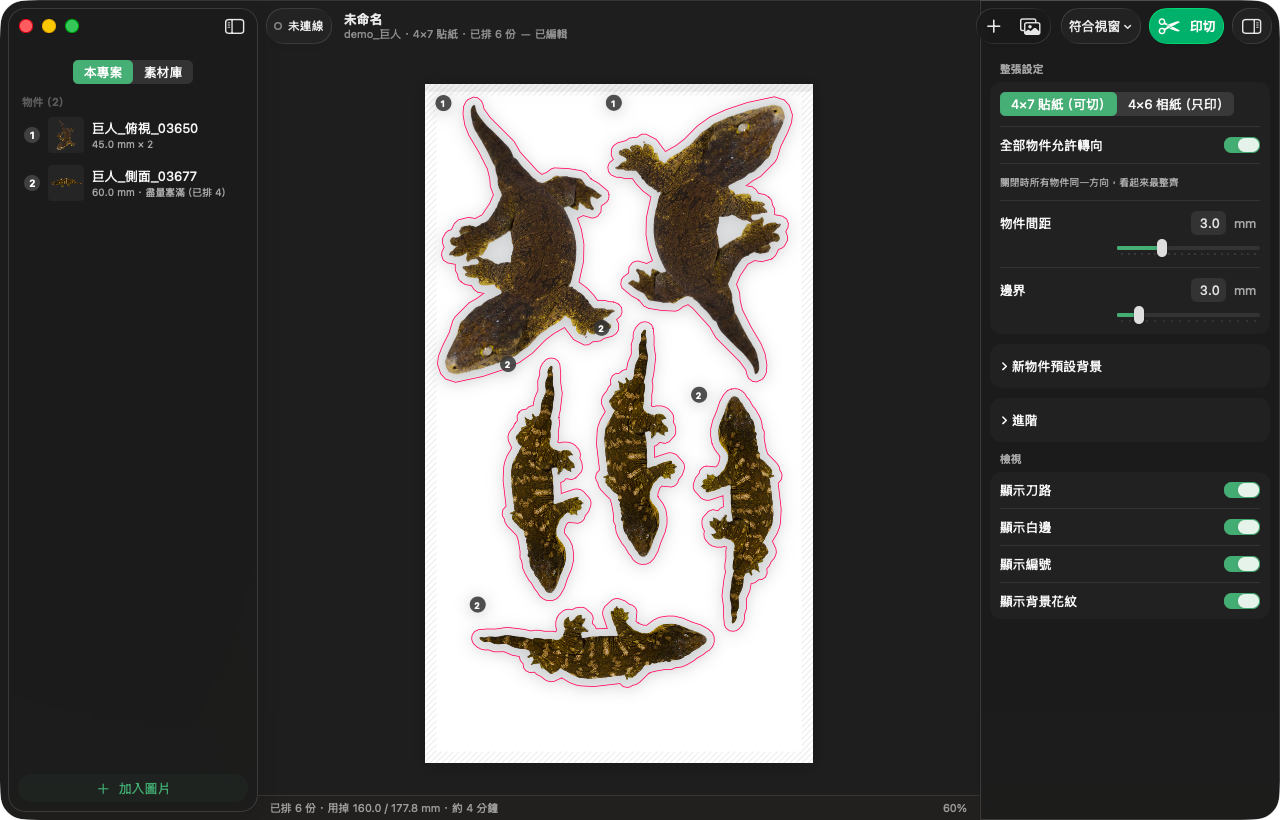
Hauptfenster von CutPapa: sechs freigestellte Gecko-Sticker, automatisch auf einem Blatt 4×7 Stickerpapier angeordnet, jeder mit weißem Rand und magentafarbener Schnittlinie, rechts die Einstellungen für Abstand und Seitenrand
Zwei Motive, sechs Sticker, automatisch gedreht, damit sie auf ein Blatt passen: 160,0 von 177,8 mm genutzt.
02

Hintergrund entfernen in einem Schritt, Rand und Schnittlinie inklusive

Hintergründe werden auf deinem Mac entfernt, mit dem in macOS integrierten Vision-Framework. Fotos werden nie hochgeladen. Den weißen Rand stellst du für jeden Sticker von 0 bis 5 mm ein; die Schnittlinie folgt seiner Außenkante. Schnittlinien werden geglättet und mit runden Ecken verbunden; für sauberere Kanten kannst du auch eine weichere, rundere Kontur wählen.

Mehr erfahren — Hintergrund entfernen in einem Schritt, Rand und Schnittlinie inklusive
03

Erst prüfen, dann drucken – schon ein verschwendetes Blatt ist eines zu viel

Vor jedem Auftrag musst du bestätigen, welches Papier eingelegt ist. Schnittlinien, echte Maße in mm und Messerdruck sind alle sichtbar. Geht etwas schief, stoppt der Auftrag. Die App druckt nie von sich aus neu.

Mehr erfahren — Erst prüfen, dann drucken – schon ein verschwendetes Blatt ist eines zu viel
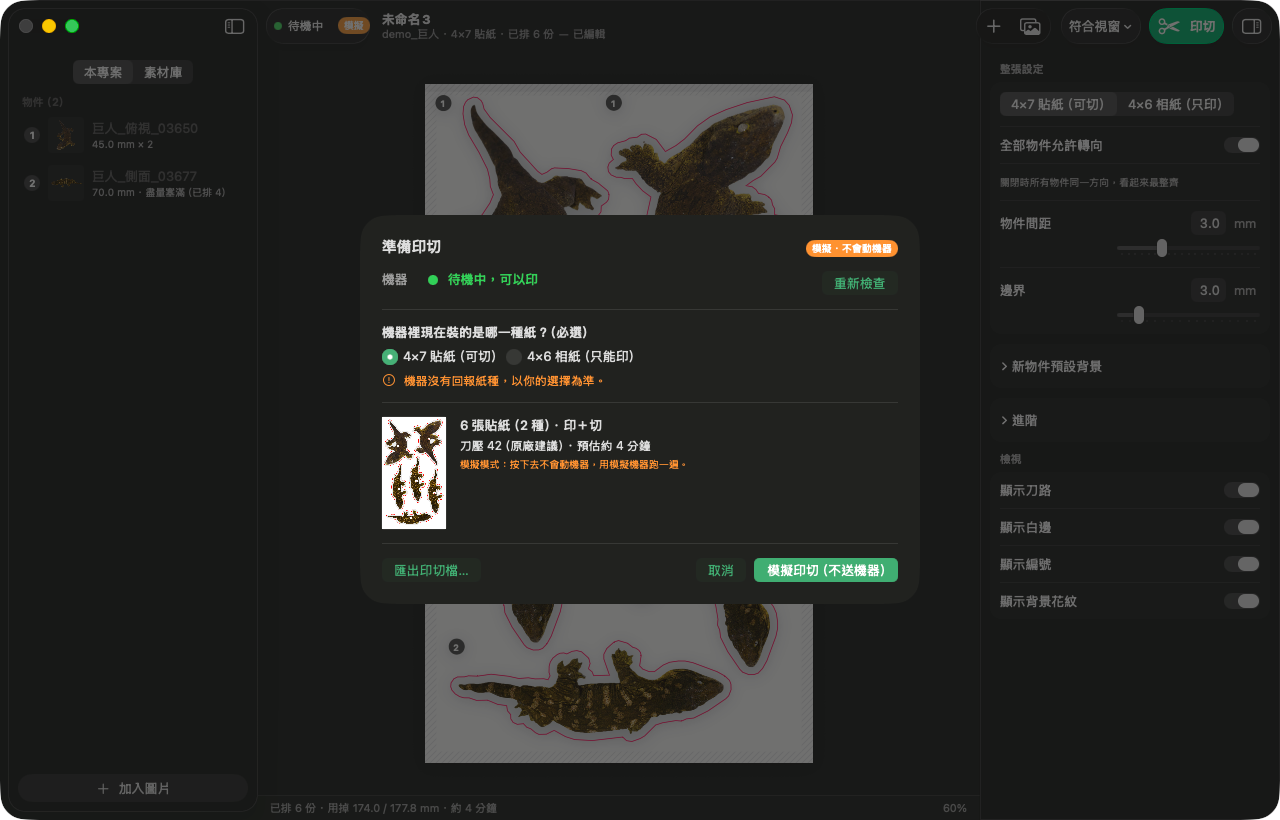
Bestätigung vor dem Druck in CutPapa: Du musst auswählen, ob 4×7 Stickerpapier oder 4×6 Fotopapier eingelegt ist; angezeigt werden Anzahl der Sticker, Messerdruck 42 und geschätzte Dauer
Prüfung vor dem Druck: Die Papierart ist Pflicht; Messerdruck und geschätzte Dauer werden angezeigt.
04

Hintergrundebene: Design über das ganze Blatt, nichts bleibt weiß

Teile dein Design in zwei Ebenen. Die Sticker-Ebene wird an den ursprünglichen Positionen geschnitten, die Hintergrundebene wird über das ganze Blatt gedruckt. Nach dem Abziehen der Sticker bleibt ein fertiges, gestaltetes Blatt zurück, ideal zum Verschenken oder Verkaufen als komplettes Sticker-Set.

  • Die Sticker-Ebene ist ein transparentes PNG. Die Positionen sind nach deinem Design gesperrt und werden nicht neu angeordnet.
  • Der Hintergrund wird nur gedruckt, nie geschnitten. Schnittlinien folgen den Stickern.
  • Änderst du Größe oder Position eines einzelnen Stickers, bleibt der Hintergrund unverändert. Der weiße Rand unter dem Sticker wandert automatisch mit.
  • Standardmäßig ist der Hintergrund 3 mm vom Papierrand eingerückt, um Farbversatz am Rand zu vermeiden.

Die Screenshots zeigen die Oberfläche in traditionellem Chinesisch.

Niedliche Ideen zum Selbermachen

Haustiere und Reptilien

Stelle Fotos von Katze, Hund oder Gecko frei und mache daraus ganz eigene Sticker.

Planer und Tagebücher

Fülle ein Blatt mit kleinen Motiven. Ändere jede Größe, ohne neu anzuordnen.

Verpackung für kleine Shops

Siegelsticker, Dankeschön-Sticker und kleine Markenlabels, dicht auf einem Blatt.

Kinderzeichnungen

Fotografiere eine Kinderzeichnung, entferne den Hintergrund, und sie wird zum Sticker.

Namen und Etiketten

Nutze Textsticker für Namensschilder und Ordnungsetiketten.

KI-Sticker-Sets

Ein komplettes KI-generiertes Stickerblatt wird automatisch in einzelne Teile zerlegt.

Vom Foto zum Sticker in vier Schritten

  1. Bilder hineinziehen

    Zieh Fotos oder transparente PNGs hinein oder wähle sie aus der App „Fotos“. Ein ganzes Stickerbogen-Bild mit mehreren Motiven wird automatisch in einzelne Teile zerlegt.

  2. Hintergrund entfernt, Rand ergänzt

    Die App entfernt den Hintergrund auf deinem Mac, setzt einen weißen Rand um das Motiv und erzeugt die Schnittlinie.

  3. Größe ändern und zusehen, wie es sich neu ordnet

    Lege für jeden Sticker Breite und Anzahl der Kopien fest oder aktiviere „Blatt füllen“. Jede Änderung ordnet das ganze Blatt neu an.

  4. Papier bestätigen, dann drucken und schneiden

    Die Prüfung vor dem Druck bestätigt Papierart, Messerdruck und Schnittlinien. Dann geht der Auftrag an den PixCut S1: erst drucken, dann schneiden.

Es gibt noch mehr

Blatt füllen

Zuerst werden die festen Kopien platziert, dann wird der restliche Platz gefüllt, bis nichts mehr passt.

Ziehen, platzieren, fixieren

Zieh einen Sticker an die gewünschte Stelle, und er bleibt dort fixiert. Die anderen ordnen sich um ihn herum neu an.

Sagt dir, was nicht passt

Sticker, die keinen Platz finden, werden aufgelistet. Deine Motive werden nie heimlich verkleinert.

Formen und Hintergrundmuster

Folge der Kontur oder nimm einen Kreis oder ein abgerundetes Rechteck. Als Hintergrund: eine Farbe, Höhenlinien, Wellen, Punkte oder dein eigenes Bild.

Textsticker und Vorlagen

Füge Textsticker und leere Formen hinzu. Sichere ein fertiges Layout als Vorlage und verwende es mit neuen Fotos wieder.

Mediathek

Deine freigestellten Bilder an einem Ort, mit Tags, Suche und Duplikaterkennung. Gelöschte Objekte lassen sich 30 Tage lang wiederherstellen.

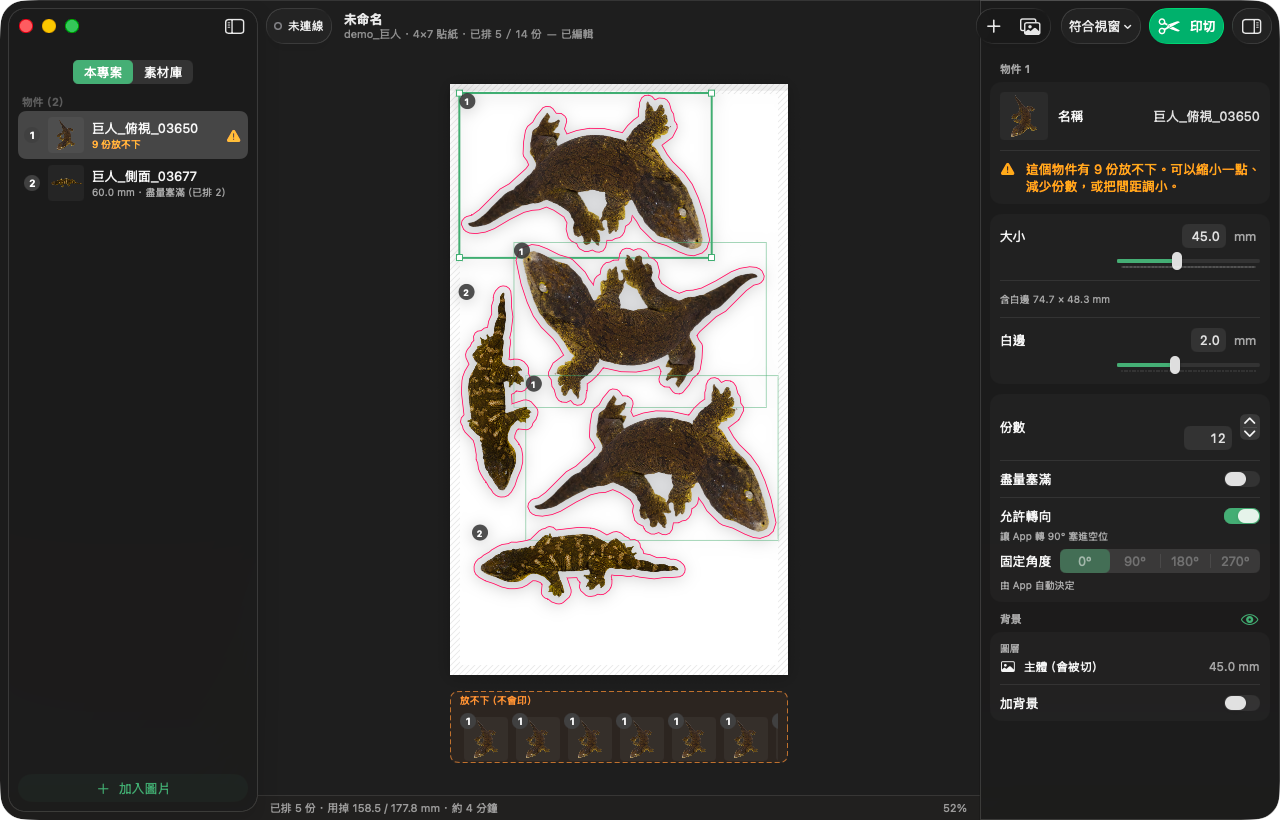
CutPapa-Editor: fünf Gecko-Sticker auf einem 4×7-Stickerblatt angeordnet; die neun Kopien ohne Platz stehen unter dem Blatt, rechts ein Hinweis, sie zu verkleinern, Kopien zu reduzieren oder den Abstand zu verringern
Sticker, die keinen Platz finden, stehen unter dem Blatt und werden nie ungefragt verkleinert.

Technische Daten

Unterstütztes GerätLiene PixCut S1
SystemanforderungenmacOS 14 oder neuer
Schneidbares Papier4×7 Stickerpapier (101,6 × 177,8 mm)
Stickerbreite10–95 mm
Stickerabstand / Seitenrandstandardmäßig je 3 mm, einstellbar
Automatische Drehung0° / 90° / 180° / 270°
MesserdruckKP 30–60, Standard 42; Warnung über 50
Alle Spezifikationen anzeigen
VerbindungUSB
Papier nur für Druck4×6 Fotopapier (wird nie zum Schneiden gesendet)
Auflösung des Blatts300 dpi (1200 × 2100 px)
Weißer Rand0–5 mm, Standard 2 mm
ImportDrag & Drop, Dateien, die App „Fotos“; Fotos und transparente PNGs
BildverarbeitungAlles auf deinem Mac, nichts wird hochgeladen
Sprache der OberflächeTraditionelles Chinesisch (weitere Sprachen in Arbeit)
Version für iPhone / iPadGeplant

Bei einem Gerät mit Klinge geht Sicherheit vor

Der Hersteller warnt: Eine falsche Papiereinstellung kann das Gerät beschädigen. CutPapa führt seine Prüfungen vor jedem einzelnen Auftrag aus.

Mehr erfahren — Druck & Schnitt

  • Vor jedem Auftrag musst du bestätigen, welches Papier eingelegt ist.
  • Wenn das Papier, das das Gerät meldet, eindeutig nicht zu deiner Auswahl passt, wird der Auftrag abgelehnt.
  • 4×6 Fotopapier ist nur für den Druck. Dafür wird nie ein Schnittauftrag gesendet.
  • Schnittlinien und Bilder reichen nie über das Papierformat hinaus.
  • Farbe näher als 3 mm an der Papierkante löst eine Warnung aus; mit einem Klick rückst du alles nach innen.
  • Schlägt ein Auftrag fehl, stoppt er. Aufträge werden nie automatisch erneut gesendet.

Häufige Fragen

Was ist CutPapa?

CutPapa ist eine Mac-App für den Sticker-Drucker und -Schneider Liene PixCut S1. Sie entfernt Foto-Hintergründe auf deinem Mac, setzt einen weißen Rand, erzeugt die Schnittlinie und ordnet deine Sticker so an, dass ein Blatt 4×7 Stickerpapier gefüllt wird. Änderst du Größe oder Kopien eines Stickers, ordnet sich das ganze Blatt automatisch neu an.

Ist CutPapa offizielle Liene-Software?

Nein. CutPapa ist unabhängig entwickelte, kompatible Software. Sie steht in keiner Verbindung zu Liene und ist von Liene weder autorisiert noch empfohlen. Liene und PixCut sind Marken ihrer jeweiligen Inhaber.

Welches Gerät und welches Papier werden unterstützt?

CutPapa unterstützt derzeit den Liene PixCut S1. Es gibt zwei Papiersorten: 4×7 Stickerpapier (101,6 × 177,8 mm, Druck und Schnitt) und 4×6 Fotopapier (nur Druck, wird nie geschnitten).

Wie spart das automatische Layout Papier?

Die App ordnet jeden Sticker nach seiner tatsächlichen Kontur einschließlich des weißen Rands an, hält einen festen Abstand zwischen den Stickern (standardmäßig 3 mm) und probiert mehrere Sortierungen sowie Drehungen um 0° / 90° / 180° / 270°. Sie behält die Anordnung, bei der die meisten Sticker auf die kürzeste Papierlänge passen.

Wenn ich einen Sticker in der Größe ändere, passen sich die anderen automatisch an?

Ja. Nachdem du die Breite (10–95 mm) oder die Kopien eines Stickers geändert hast, ordnet sich das ganze Blatt neu an. Du kannst einen Sticker auch an eine Position ziehen, um ihn zu fixieren; die anderen ordnen sich um ihn herum an.

Verkleinert die App einen Sticker automatisch, wenn er keinen Platz findet?

Nein. Sticker, die keinen Platz finden, werden aufgelistet und mit „Kein Platz“ markiert. Sie werden nicht gedruckt und nie ungefragt verkleinert. Du entscheidest, wie du anpasst.
Alle Fragen ansehen