Une mise en page automatique de stickers qui ne laisse aucun vide inutilisé
CutPapa dispose tous vos stickers sur une seule planche de papier autocollant 4×7 (101,6 × 177,8 mm). L’app garde un espacement fixe entre les stickers (3 mm par défaut), essaie des rotations de 0° / 90° / 180° / 270° et retient la disposition qui place le plus de stickers sur la plus courte longueur de papier. Chaque fois que vous changez une taille ou un nombre d’exemplaires, toute la planche est disposée à nouveau.
Essayez : faites glisser le curseur pour changer la taille
Démo automatique en cours
Animation d’illustration : des rectangles sont utilisés ici pour simplifier. L’app dispose les stickers d’après leur contour réel.
Comment disposer des stickers sans gaspiller de papier ?
Quand on dispose les stickers à la main, ce qui prend du temps, c’est de déplacer tout le reste à chaque fois qu’un sticker change. CutPapa confie ce travail à un algorithme. Il dispose les stickers d’après leur contour réel, bordure blanche comprise, et non d’après un rectangle englobant : la partie saillante d’un sticker peut ainsi se loger dans le creux d’un autre.
Il exécute plusieurs ordres de tri (surface, plus grand côté, hauteur et largeur, du plus grand au plus petit) avec différents scores de placement, puis garde le résultat qui place le plus de stickers et, ensuite, utilise la plus courte longueur de papier. Le papier inutilisé reste regroupé en bas de la planche.
Que deviennent les autres stickers quand j’en redimensionne un ?
Ils se décalent et se réorganisent automatiquement. La largeur se règle de 10 à 95 mm, par pas de 0,5 mm sur le curseur. Le nombre d’exemplaires peut être fixe, ou vous pouvez activer « Remplir la planche » et laisser l’app remplir l’espace restant jusqu’à ce que plus rien ne rentre.
Vous pouvez aussi travailler directement sur le canevas : cliquez, tracez un rectangle de sélection ou faites glisser une poignée pour mettre à l’échelle. Faites glisser un sticker à la position voulue : il s’y verrouille, et les autres se réorganisent autour de lui.
Que se passe-t-il quand un sticker ne rentre pas ?
Les stickers qui ne rentrent pas sont listés sous la planche et signalés. Ils ne sont pas imprimés, et ils ne sont pas réduits sans vous le demander. C’est vous qui décidez de les réduire, de diminuer le nombre d’exemplaires ou de les déplacer sur la planche suivante.
Puis-je changer l’espacement et la marge ?
Oui. L’espacement entre les stickers et la marge par rapport au bord du papier sont tous deux de 3 mm par défaut et se modifient dans les réglages de la planche. L’espacement est la distance minimale entre deux lignes de découpe, ce qui laisse la place de décoller chaque sticker.
La rotation peut être activée ou désactivée pour toute la planche, ou fixée pour un seul sticker. Rotation désactivée, tous les stickers sont orientés dans le même sens et l’ensemble est le plus net. Rotation activée, vous économisez le plus de papier.
Dernière mise à jour:
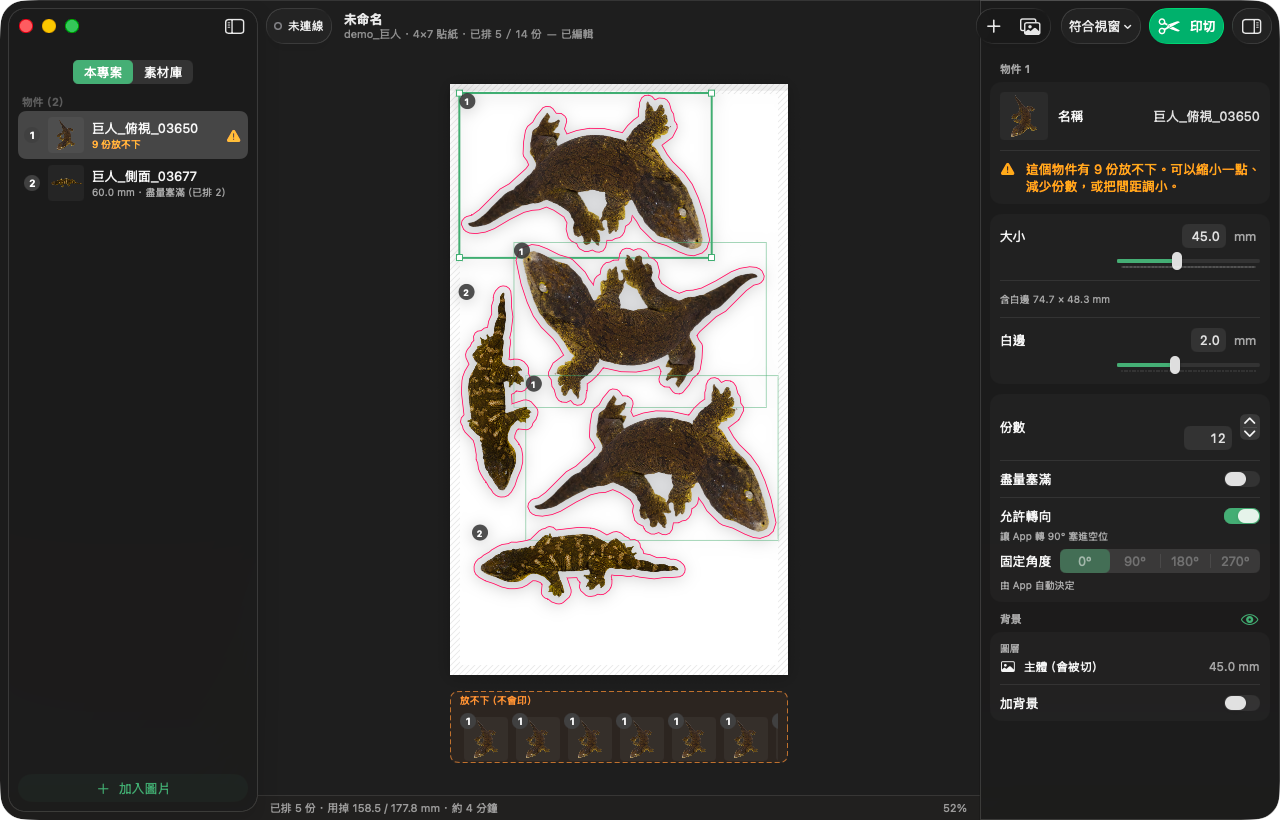
Les captures d’écran montrent l’interface en chinois traditionnel.
Autres fonctionnalités
Détourage en une étape, bordure et ligne de découpe comprises
L’arrière-plan est supprimé sur votre Mac avec le framework Vision intégré à macOS. Les photos ne sont jamais envoyées en ligne. Réglez la bordure blanche de 0 à 5 mm pour chaque sticker ; la ligne de découpe suit son bord extérieur. Les lignes de découpe sont lissées avec des angles arrondis, et vous pouvez choisir un contour plus doux pour des bords plus nets.
Vérifiez avant d’imprimer : une planche gâchée, c’est déjà trop
Avant chaque tâche, vous devez confirmer quel papier est chargé. Les lignes de découpe, les dimensions réelles en mm et la pression de lame sont toutes visibles. En cas d’échec, la tâche s’arrête. L’app ne réimprime jamais d’elle-même.