Disposición automática de stickers que no deja ningún hueco sin usar
CutPapa coloca todos tus stickers en una hoja de stickers 4×7 (101.6 × 177.8 mm). Mantiene una separación fija entre stickers (3 mm por defecto), prueba rotaciones de 0° / 90° / 180° / 270° y elige la disposición en la que caben más stickers en la menor longitud de papel. Cada vez que cambias un tamaño o un número de copias, toda la hoja se vuelve a disponer.
Pruébalo: arrastra el control para cambiar el tamaño
Demostración automática en curso
Animación ilustrativa: aquí se usan recuadros para simplificar. La app coloca los stickers según su contorno real.
¿Cómo se colocan los stickers sin desperdiciar papel?
Lo lento de colocar a mano es mover todo lo demás cada vez que cambia un sticker. CutPapa le deja esa tarea a un algoritmo. Coloca los stickers según su contorno real, incluido el borde blanco, y no según un recuadro, así que el saliente de un sticker puede encajar en el entrante de otro.
Ejecuta varios criterios de orden (área, lado más largo, altura y ancho, de mayor a menor) con distintas puntuaciones de colocación, y se queda con el resultado en el que caben más stickers y, después, el que usa menos longitud de papel. El papel sin usar queda junto en la parte inferior de la hoja.
¿Qué pasa con los demás stickers cuando cambio el tamaño de uno?
Se apartan y se reordenan automáticamente. El ancho se puede ajustar de 10 a 95 mm, en pasos de 0.5 mm con el control deslizante. Las copias pueden ser un número fijo, o puedes activar Llenar al máximo y dejar que la app llene el espacio restante hasta que no quepa nada más.
También puedes trabajar directamente en el lienzo: haz clic, arrastra un cuadro de selección o arrastra un tirador para escalar. Arrastra un sticker a la posición que quieras y queda bloqueado ahí; los demás se reordenan a su alrededor.
¿Qué pasa cuando un sticker no cabe?
Los stickers que no caben aparecen listados y marcados debajo de la hoja. No se imprimen y no se reducen sin preguntarte. Tú decides si los haces más pequeños, reduces las copias o los pasas a la hoja siguiente.
¿Puedo cambiar la separación y el margen?
Sí. La separación entre stickers y el margen respecto al borde del papel son de 3 mm por defecto, y ambos se pueden cambiar en los ajustes de hoja. La separación es la distancia mínima entre dos líneas de corte cualesquiera, y deja espacio para despegar cada sticker.
La rotación se puede activar o desactivar para toda la hoja, o fijar para un solo sticker. Con la rotación desactivada, todos los stickers miran hacia el mismo lado y se ven más ordenados. Con la rotación activada, ahorras más papel.
Última actualización:
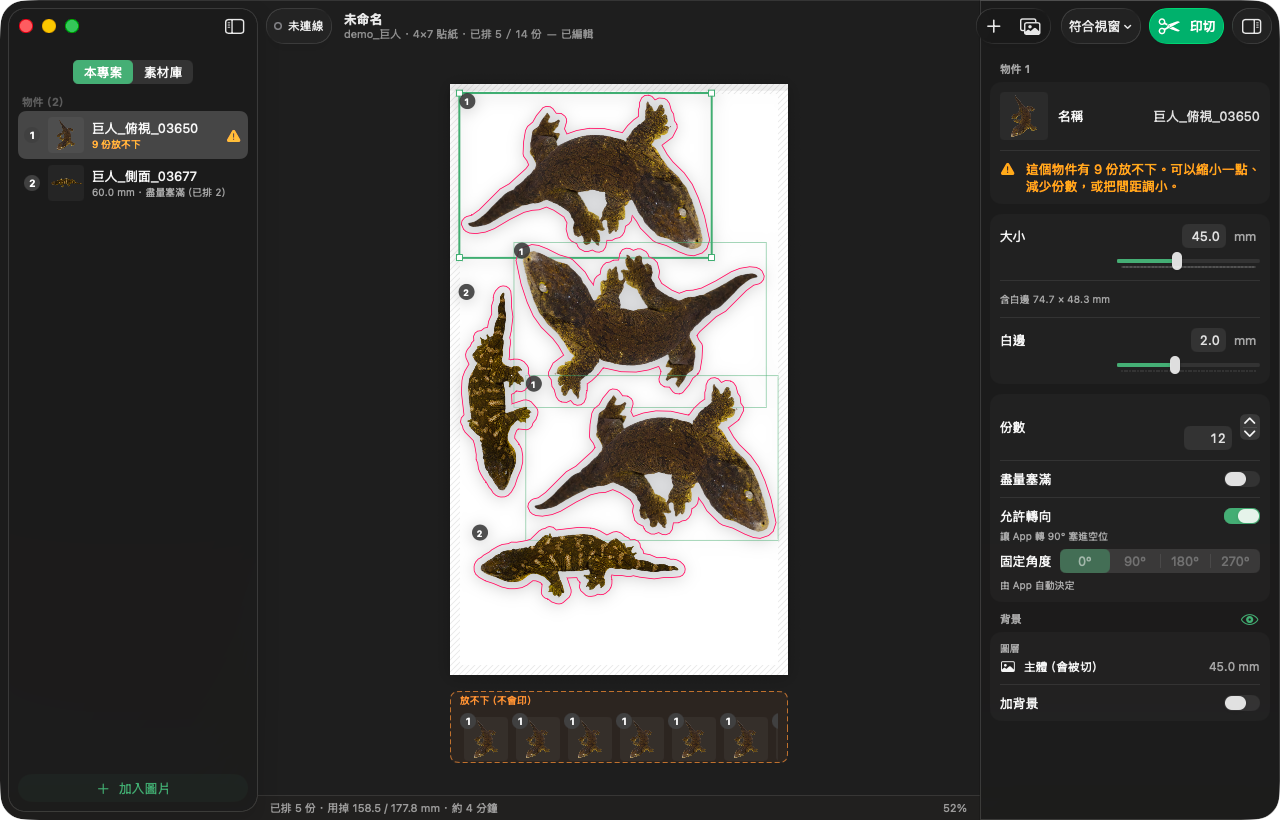
Las capturas muestran la interfaz en chino tradicional.
Más funciones
Quita el fondo en un paso, con borde y línea de corte incluidos
El fondo se quita en tu Mac con el framework Vision integrado en macOS. Las fotos nunca se suben. Ajusta el borde blanco de 0 a 5 mm en cada sticker; la línea de corte sigue su borde exterior. Las líneas de corte se suavizan con uniones redondeadas, y puedes elegir un contorno más suave para bordes más limpios.
Revisa antes de imprimir: una sola hoja desperdiciada ya es demasiado
Antes de cada trabajo tienes que confirmar qué papel está cargado. Las líneas de corte, los tamaños reales en mm y la presión de corte están a la vista. Si algo falla, el trabajo se detiene. Nunca reimprime por su cuenta.