빈자리 하나도 낭비하지 않는 스티커 자동 배치
CutPapa은 모든 스티커를 4×7 스티커 용지 한 장(101.6 × 177.8 mm)에 자동으로 배치합니다. 스티커 사이 간격을 일정하게(기본 3 mm) 유지하고, 0° / 90° / 180° / 270° 회전을 자동으로 시도해, 가장 많이 들어가고 용지를 가장 짧게 쓰는 배치를 고릅니다. 크기나 수량을 바꿀 때마다 용지 전체가 다시 배치됩니다.
직접 해 보세요: 슬라이더를 끌어 크기 바꾸기
자동 시연 중
예시 애니메이션: 여기서는 사각형으로 단순화했습니다. 앱은 스티커마다 실제 윤곽에 맞춰 배치합니다.
스티커를 어떻게 배치해야 용지를 낭비하지 않을까요?
직접 배치할 때 시간이 가장 많이 드는 부분은, 한 개를 바꿀 때마다 나머지를 다시 옮겨야 한다는 점입니다. CutPapa은 이 일을 알고리즘에 맡깁니다. 사각형 틀이 아니라 흰 테두리를 포함한 스티커의 실제 윤곽으로 배치하므로, 한 스티커의 오목한 곳에 다른 스티커의 튀어나온 부분이 들어갈 수 있습니다.
배치할 때는 여러 정렬 순서(면적, 가장 긴 변, 높이, 너비가 큰 순)와 서로 다른 배치 점수 방식으로 각각 한 번씩 실행한 뒤, ‘가장 많이 들어가고, 그다음으로 용지를 가장 짧게 쓰는’ 결과를 고릅니다. 쓰지 않는 용지는 맨 아래쪽에 모아서 남깁니다.
스티커 한 개의 크기를 바꾸면 나머지는 어떻게 되나요?
나머지 스티커가 자동으로 자리를 내주고 다시 배치됩니다. 너비는 10–95 mm 범위에서 설정할 수 있고, 슬라이더는 0.5 mm 단위로 움직입니다. 수량은 고정된 숫자로 정하거나, ‘최대한 채우기’를 켜서 남은 공간을 더 들어가지 않을 때까지 앱이 채우게 할 수 있습니다.
캔버스에서 바로 조작할 수도 있습니다. 클릭, 영역 선택, 핸들을 끌어 크기 조절이 가능합니다. 스티커 하나를 원하는 위치로 끌어다 놓으면 잠기고, 나머지 스티커는 그 스티커를 피해 다시 배치됩니다.
들어가지 않으면 어떻게 되나요?
들어가지 않는 스티커는 레이아웃 아래에 표시됩니다. 인쇄되지 않으며, 몰래 줄어들지도 않습니다. 크기를 줄일지, 수량을 줄일지, 다음 용지로 옮길지는 사용자가 직접 정합니다.
간격과 여백을 조절할 수 있나요?
네. 스티커 간격과 용지 가장자리 여백은 모두 기본 3 mm이며, ‘용지 전체 설정’에서 조절할 수 있습니다. 간격은 어느 두 스티커든 칼선과 칼선 사이의 최소 거리로, 스티커를 떼어 낼 때 손을 댈 자리를 남겨 둡니다.
회전은 용지 전체에 대해 켜고 끌 수도 있고, 스티커 하나만 각도를 고정할 수도 있습니다. 회전을 끄면 모든 스티커가 같은 방향이라 가장 가지런해 보이고, 켜면 용지를 가장 아낍니다.
최종 업데이트:
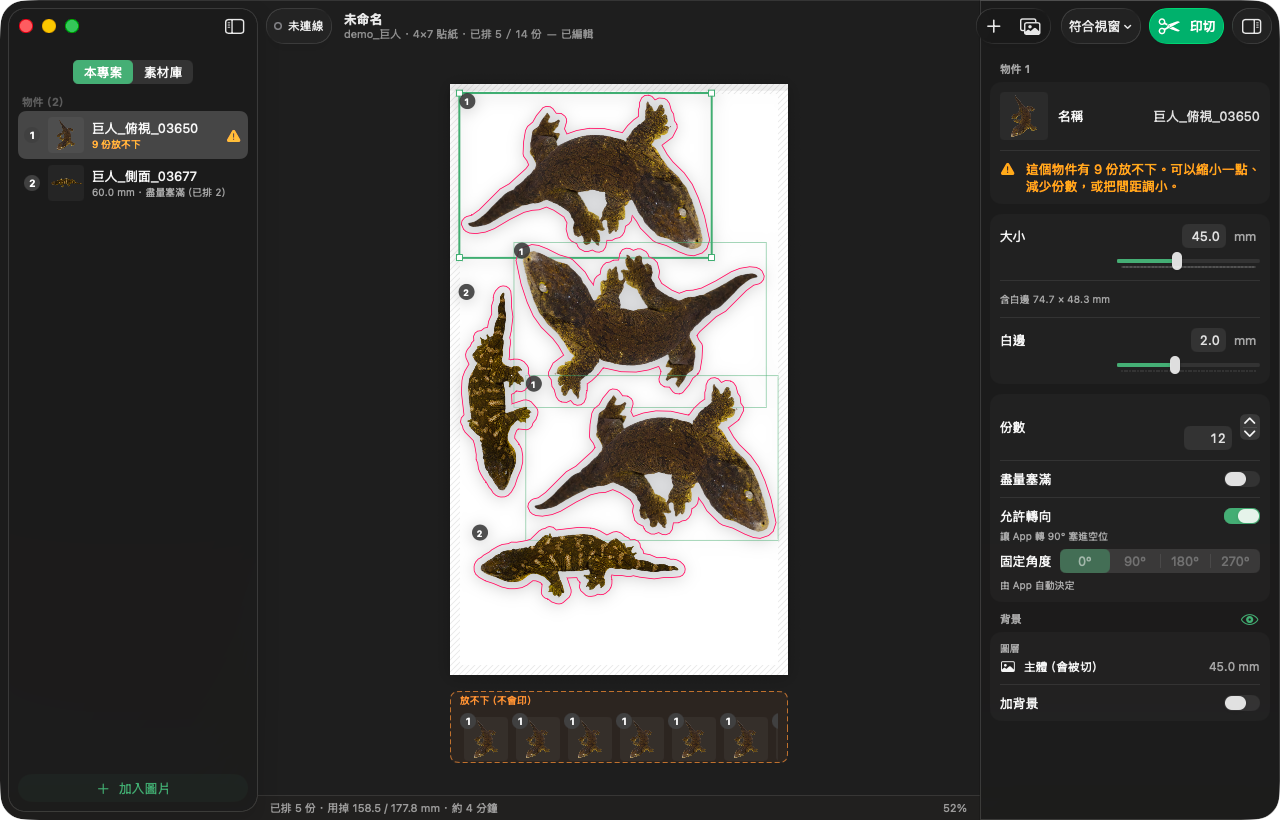
스크린샷은 중국어(번체) 화면입니다.
다른 기능
클릭 한 번으로 배경 제거, 흰 테두리와 칼선은 자동 생성
macOS에 내장된 Vision으로 Mac에서 배경을 제거하며, 사진은 업로드하지 않습니다. 흰 테두리 너비는 0–5 mm 범위에서 스티커마다 따로 설정할 수 있고, 칼선은 흰 테두리 바깥 가장자리를 따라갑니다. 칼선은 매끄럽게 다듬어지고 모서리는 둥글게 이어집니다. 더 둥근 윤곽도 선택할 수 있어 스티커 가장자리가 깔끔합니다.
인쇄 전에 먼저 검사합니다. 잘못 뽑은 한 장도 아깝습니다
인쇄·커팅을 누르기 전에 기기에 어떤 용지가 들어 있는지 반드시 확인해야 합니다. 칼선, 실제 mm 크기, 칼 압력을 모두 볼 수 있습니다. 오류가 나면 멈추며, 절대 자동으로 다시 인쇄하지 않습니다.