클릭 한 번으로 배경 제거, 흰 테두리와 칼선은 자동으로
사진을 CutPapa으로 끌어다 놓으면 macOS에 내장된 Vision으로 사용자의 Mac에서 피사체와 배경을 분리합니다. 사진은 어떤 서버에도 업로드되지 않습니다. 이어서 피사체 둘레에 흰 테두리(0–5 mm, 기본 2 mm)를 더하고, 흰 테두리 바깥 가장자리에 PixCut S1용 칼선을 만듭니다.
배경을 제거하려면 사진을 업로드해야 하나요?
아니요. 배경 제거는 Apple의 Vision 프레임워크를 사용하며 전부 Mac에서 실행됩니다. 네트워크도, 계정도 필요 없습니다. 고객의 사진도, 반려동물 사진도 사용자의 Mac에만 남습니다.
흰 테두리와 칼선은 어떻게 정해지나요?
흰 테두리는 피사체 둘레에 비워 두는 한 바퀴의 띠입니다. 너비는 0–5 mm이며 스티커마다 따로 설정할 수 있습니다. 흰 테두리에는 잉크를 인쇄하지 않으며, 스티커 용지 자체의 흰색을 그대로 씁니다.
칼선은 흰 테두리 바깥 가장자리를 따라가고, 꺾이는 곳은 둥글게 이어지며, 기기가 안정적으로 처리할 수 있는 점 개수로 자동 단순화됩니다. 피사체 안쪽의 구멍은 자르지 않으므로 스티커가 온전한 한 조각으로 떼어집니다.
이미 디자인된 스티커 시트 이미지를 통째로 가져올 수 있나요?
네. 도안이 여러 개 들어 있는 스티커 시트 이미지(예: AI로 생성한 스티커 세트)는 자동으로 하나씩 분리됩니다. 도안의 흰 테두리가 서로 붙어 있어도 가운데에서 나누어 조각마다 흰 테두리를 유지하며, 이후 크기와 수량을 각각 조절할 수 있습니다.
투명 배경 PNG도 조각마다 따로 칼선을 만듭니다.
윤곽을 따라 자르는 것 말고 어떤 모양이 있나요?
윤곽 따라 외에도 스티커를 원형이나 둥근 사각형으로 만들고 배경을 넣을 수 있습니다. 배경은 단색, 등고선, 물결, 도트 또는 직접 고른 이미지입니다. 피사체와 배경은 함께 확대·축소됩니다.
텍스트 스티커와 빈 도형을 추가하거나, 특정 오브젝트를 ‘대지에 인쇄만, 커팅 안 함’으로 설정할 수도 있습니다.
최종 업데이트:
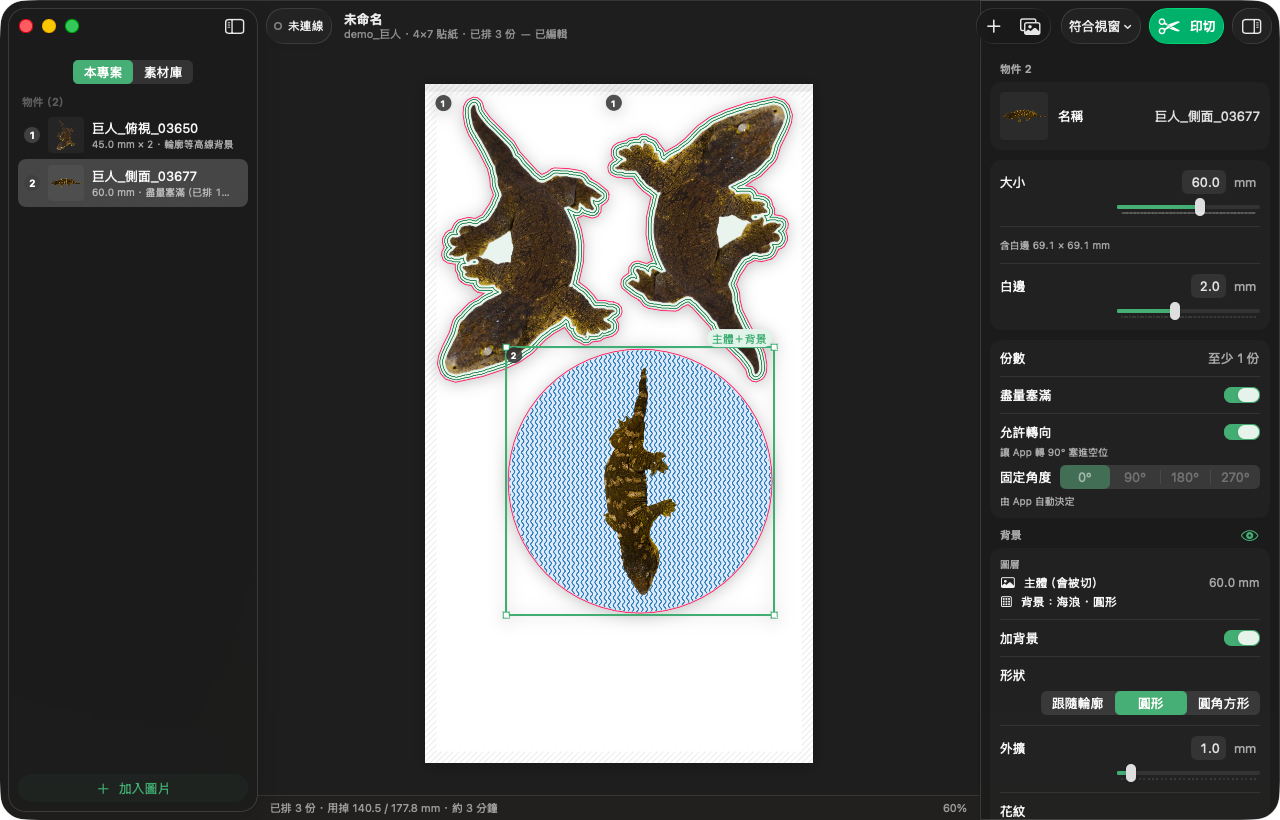
스크린샷은 중국어(번체) 화면입니다.
다른 기능
용지를 낭비하지 않는 자동 배치
스티커 사이 간격은 일정하게 유지됩니다. 앱이 여러 순서와 0° / 90° / 180° / 270° 회전을 시도해, 가장 많이 들어가고 용지를 가장 짧게 쓰는 배치를 고릅니다. 크기나 수량을 바꾸거나 한 개를 삭제하면 용지 전체가 바로 다시 배치됩니다. 자동 회전은 용지 전체에 켜서 공간을 최대한 활용할 수도 있고, 방향을 맞추고 싶을 때는 스티커별로 각도를 고정할 수도 있습니다.
인쇄 전에 먼저 검사합니다. 잘못 뽑은 한 장도 아깝습니다
인쇄·커팅을 누르기 전에 기기에 어떤 용지가 들어 있는지 반드시 확인해야 합니다. 칼선, 실제 mm 크기, 칼 압력을 모두 볼 수 있습니다. 오류가 나면 멈추며, 절대 자동으로 다시 인쇄하지 않습니다.